La vía rápida: subid un extracto
No hace falta conectar nada para empezar. Con un extracto ya veis cuánto podéis gastar al día y dónde ahorrar.
- En la web o la app de vuestro banco, buscad Movimientos y la opción Descargar, Exportar o Extracto. Elegid CSV o Excel si os deja; un PDF también sirve.
- En Android, con Finanzas instalada: en esa misma pantalla pulsad Compartir y elegid Finanzas. Se abre sola con lo que ha leído.
- En iPhone u ordenador: guardad el archivo y subidlo desde Subir extracto (o Movimientos › Importar).
- ¿Vuestro banco no exporta? Una captura de pantalla de los movimientos también vale.
Siempre veréis lo que se ha leído antes de guardar nada. Repetir el mismo extracto no duplica movimientos.
Conectar vuestro banco, paso a paso
Para leer vuestros movimientos, la app usa Enable Banking, la pasarela bancaria oficial (PSD2). El acceso es de solo lectura. Solo tenéis que crear una «aplicación» gratuita una vez (unos 5 minutos). Al final pegaréis dos cosas en la app: vuestro Application ID y vuestra clave privada.
Tened a mano estos 3 valores
Los pedirá el formulario de Enable Banking. Copiadlos desde aquí para no equivocaros.
Cread vuestra cuenta en Enable Banking
Entrad en enablebanking.com, cread una cuenta gratis y abrid el Control Panel.
En el menú, id a Applications y pulsad Add new application.
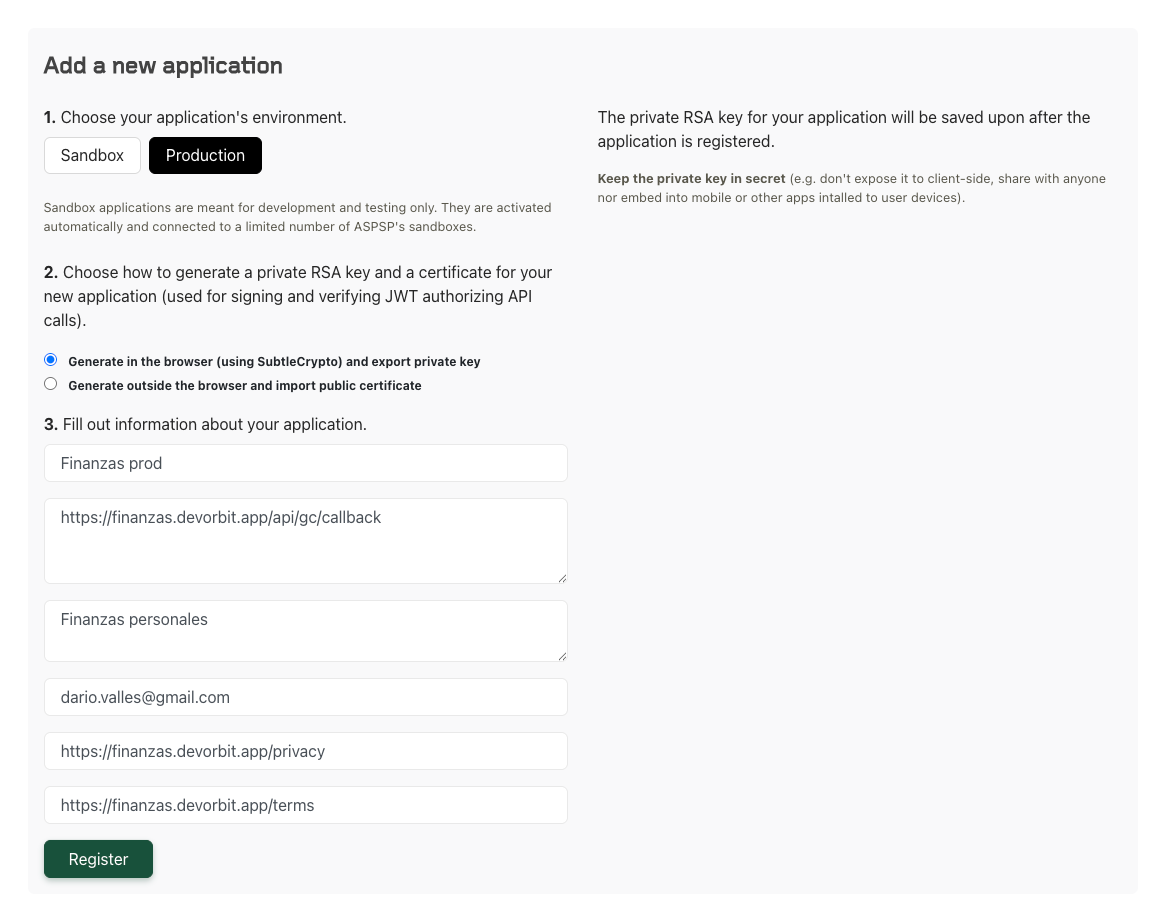
Rellenad el formulario
- Environment: elegid Production (para conectar bancos reales). «Sandbox» es solo para el banco de pruebas «Mock ASPSP».
- Clave RSA: dejad marcada «Generate in the browser (using SubtleCrypto) and export private key». Es la opción que hace que el navegador os descargue vuestra clave en el paso 3.
- Rellenad los campos, de arriba abajo:
- Nombre: el que queráis, p.ej. «Finanzas».
- Redirect URLs: pegad aquí la Redirect URL de arriba.
- Description: p.ej. «Finanzas personales».
- Data protection email: vuestro correo.
- Privacy policy URL y Terms of service URL: pegad los otros dos valores de arriba.
- Pulsad Register.
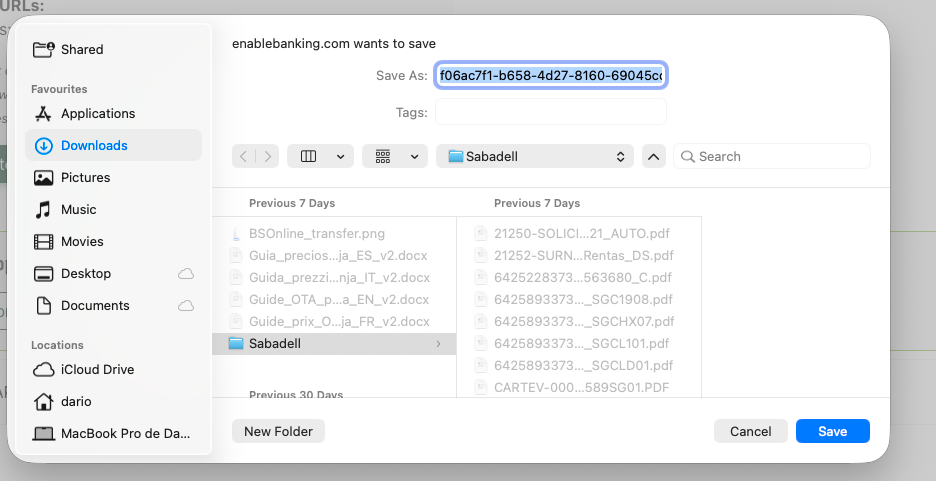
Guardad vuestra clave privada
Al pulsar Register, el navegador os ofrece guardar un archivo: esa es vuestra clave privada. Su nombre es vuestro Application ID (un código largo).
Guardadlo donde lo encontréis luego (por ejemplo, en Descargas) y no lo compartáis con nadie.
Copiad vuestro Application ID
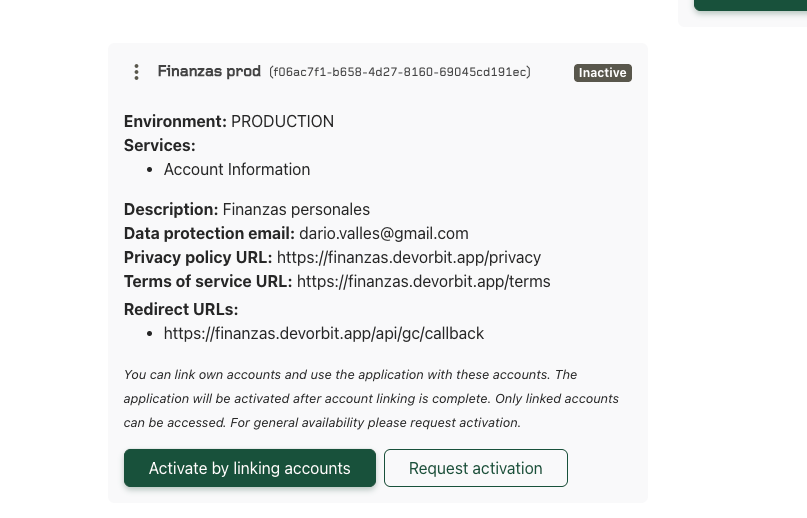
Se abre la aplicación que acabáis de crear. El Application ID es el código entre paréntesis, junto al nombre (p.ej. f06ac7f1-b658-…). Copiadlo.
Veréis la etiqueta Inactive: es normal. Se activa sola en cuanto conectéis vuestro banco desde la app.
Pegadlo en la app y conectad vuestro banco
Volved a Finanzas › Ajustes › Bancos › Credenciales de API y:
- Pegad el Application ID.
- Abrid el archivo de la clave que guardasteis con un editor de texto (TextEdit, Bloc de notas…), copiad todo su contenido y pegadlo en Clave privada (PEM).
- Pulsad Guardar.
Después buscad vuestro banco, pulsad Conectar y autorizad el acceso en la web del banco.